
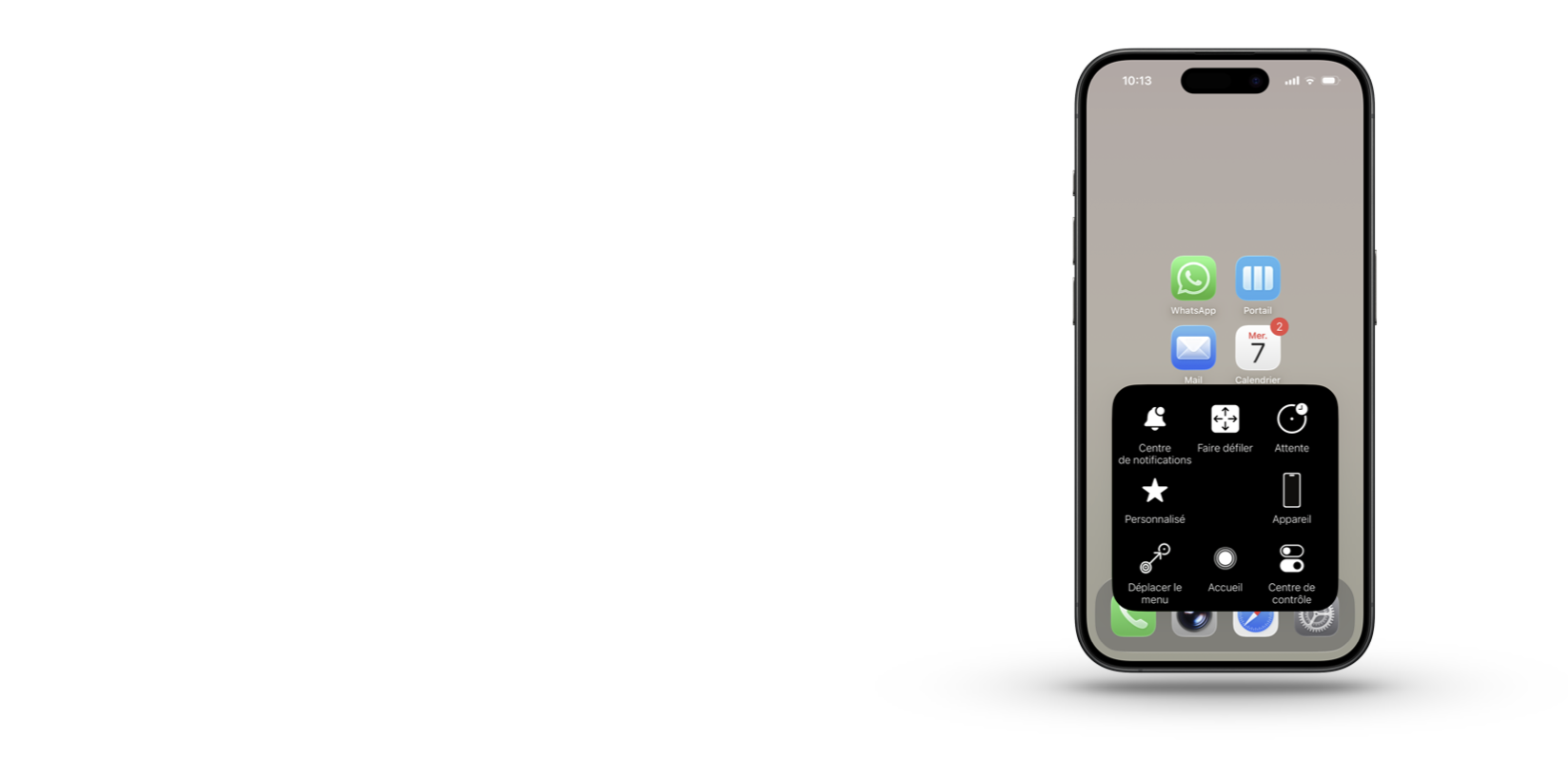

L’AssitiveTouch est un paramétrage d’accessibilité IOS (iPhone, Ipad). Il permet de pouvoir accéder aux boutons externes de l’appareil ainsi qu’aux fonctions tactiles complexes en un seul geste : un simple toucher.
Comment accéder à l’AssitiveTouch pour l’activer et le personnaliser ?
- Accédez à Réglages > Accessibilité > Toucher > AssistiveTouch, puis activez AssistiveTouch.
- Utilisez « Dis Siri », et dites : « Active AssistiveTouch ».
Qu’est-ce que le menu Parent ?
Lorsque l’on active l’AssitiveTouch un bouton virtuel s’affiche à l’écran de manière permanente. Ce bouton donne accès à un menu se nommant « menu Parent ». Celui-ci contient plusieurs autres boutons qui vous donneront accès aux fonctionnalités de la tablette tels que :
- Éteindre la tablette
- Faire une capture d’écran
- Monter le volume, revenir à l’accueil
- Ouvrir les notifications
- etc.
Ex : John a des difficultés de manipulation importante, et de coordination de ses mains. Il a beaucoup de difficultés à réaliser les gestes tactiles requis ainsi qu’appuyer sur les boutons de sa tablette.
En activant l’Assitive Touch Jonathan a maintenant accès à des actions qui lui étaient impossible de réaliser auparavant. Il peut accéder à ses notifications, faire une capture d’écran, gérer le volume, agrandir des photos sans avoir besoin de faire glisser son doigt, appuyer sur les boutons, pincer l’écran avec 2 doigts… Un simple appui avec son index lui donne accès à l’entièreté des fonctions de son IPad.
Voici comment faire apparaitre le menu « parent »
Appuyer sur ce bouton virtuel et le menu « parent » s’ouvre …
Le menu Parent est personnalisable
En effet, il est possible de personnaliser le menu parent en fonction des besoins de chacun. Le menu parent contient jusqu’à 8 icônes donnant accès à différentes fonctions. Vous pouvez choisir les icônes de ce menu parmi un panel de fonction important. Il est également possible de simplifier ce menu et de réduire le nombre d’icône pour ne préserver que l’essentiel.
Les gestes personnalisés
Si les fonctions du menu parent ne vous offrent pas le geste tactile dont vous avez besoin, il est possible d’enregistrer un geste personnalisé. Avec la bonne méthode d’enregistrement, le geste personnalisé repousse les limites de l’assitiveTouch.
L’option actions personnalisées : double toucher et appui long
S’il vous est possible de réaliser un appui long ou un double appui cette option vous permet d’utiliser un ou deux raccourcis. Il est possible d’attribuer une fonction au choix provenant du menu parent. Nous pouvons par exemple attribuer :
- Un défilement vers le bas lorsqu’un double appui est réalisé
- Un retour à l’écran d’accueil avec un appui long
L’AssitiveTouch et les dispositifs de pointage
Le fait de contrôler sa tablette avec une souris, un trackball, un joystick, … limite les actions tel que revenir à l’écran d’accueil, zoomer, afficher les notifications, mettre en veille l’appareil. Il est donc primordial d‘activer l’Assitivetouch lorsqu’on utilise un Ipad ou un Iphone avec un dispositif de pointage afin de rendre toutes ses actions à nouveau actives. Elles deviennent réalisables en un seul clic sur le même principe que décrit précédemment.
Le contrôle d’attente :
Maxime n’a pas la possibilité d’effectuer de clic car il contrôle sa tablette avec une souris à la tête. Il a réglé le contrôle d’attente pour qu’un clic se fasse automatiquement lorsque le curseur reste immobile à un endroit pendant un certain temps.
Lorsqu’il désire ouvrir les mails, Maxime immobilise son curseur sur l’icône mail. Après une seconde d’attente le clic s’effectue et les mails s’ouvrent. De la même manière, il peut ouvrir le menu parent et accéder aux différentes fonctions de la tablette.
Le contrôle d’attente fonctionne avec tout système de pointage (souris, joystick, commande oculaire, …)
Le conseil de l’équipe les Tactile :
Pour que vous puissiez contrôler l’entièreté de votre appareil avec l’AssistiveTouch et avoir le maximum de fonction disponible, nous vous conseillons d’organiser le menu parent de la manière suivante (voir illustration)